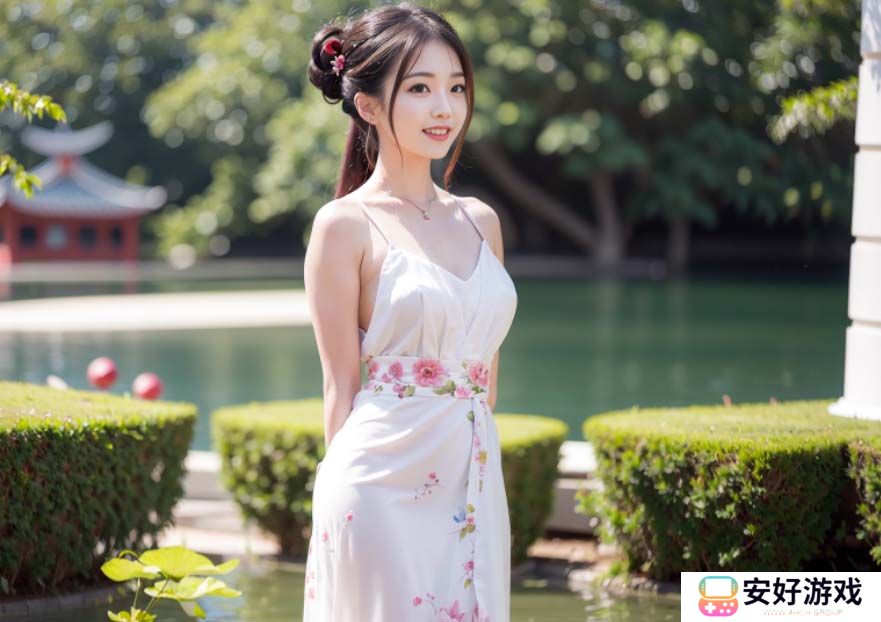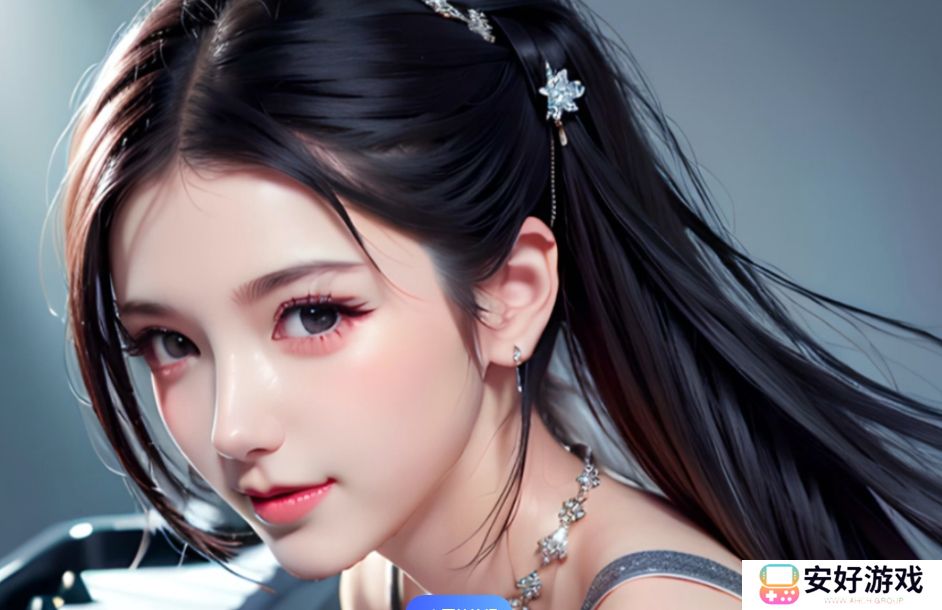
随着数码影像技术的进步,越来越多的人开始尝试制作自己风格的照片或视频。特别是在影像编辑软件PS(Photoshop)日益普及的今天,想要制作一张富有大片效果的图像不再是高端技术的专属。今天,我们将通过一篇免费的PS大片调色视频教程,带你一步步了解如何利用PS软件调色,将普通的照片或视频,打造出如同电影般的视觉效果。
PS大片调色的基本概念

大片调色是指通过调整照片或视频的色彩、对比度和亮度等方面,打造出富有电影感和视觉冲击力的效果。不同于一般的调色,大片调色讲求色调的统一性与高对比,使得画面看起来更加生动有层次。在PS中,我们可以通过各种工具如色阶、曲线、色彩平衡等实现这些效果。
准备工作:安装PS并打开素材
我们需要确保已经安装了Photoshop软件。如果你还没有安装,可以去Adobe官网下载安装。安装完成后,打开PS,选择你想要调色的素材。这可以是一张照片或一段视频,根据自己的需求选择合适的素材。
使用色阶调整基础色彩
色阶工具是PS中最常用的调色工具之一。通过调整色阶,我们可以改变照片的整体亮度、对比度以及色彩层次。在“图像”菜单中选择“调整”,然后点击“色阶”。在弹出的窗口中,你可以看到三个滑块,分别代表阴影、中间调和高光。通过拖动这些滑块,可以使得图片的亮度和对比度得到优化,进而提高照片的视觉效果。
利用曲线精细调整色调
如果你想对图像的色调进行更精细的调整,可以使用“曲线”工具。与色阶不同,曲线工具能够提供更复杂的色彩调整选项。打开“曲线”面板后,你将看到一个可以自由调节的曲线,通过拖动曲线的不同点,你可以根据自己的需求调整图像的色彩层次,制造出更具电影感的色调。
色彩平衡:调整色调的整体氛围
色彩平衡工具可以帮助我们在图像的整体色调中加入温暖或冷静的氛围。点击“图像”菜单中的“调整”,选择“色彩平衡”选项。在弹出的窗口中,你可以根据不同的色彩范围(阴影、中间调、高光)调整色彩。比如,如果想要给图片增加一些温暖的感觉,可以将“阴影”中的红色和黄色稍微增加一些。
添加电影滤镜效果
为了让照片或视频看起来更具电影效果,很多时候我们会选择给画面添加滤镜效果。在PS中,可以通过“滤镜”菜单来为素材添加各种效果。比如,模糊效果、胶片颗粒效果,或者模拟电影胶片的颗粒感等。通过这些效果,可以让照片的整体氛围更加浓厚,仿佛真的进入了电影的世界。
总结与细节优化
调色并不是一蹴而就的过程,往往需要不断的试探与调整。每一步的微小调整,都可能对最终效果产生巨大的影响。因此,在调色的过程中,我们需要保持耐心,不断优化细节,直到达到最满意的效果。同时,也可以使用快捷键和批处理功能来提高工作效率。
为视频添加调色效果
除了照片外,视频调色也是许多用户的需求。在PS中,你也可以对视频进行调色。方法与静态照片类似,可以通过色阶、曲线和色彩平衡等工具进行处理。对于视频,通常还需要通过图层的遮罩功能来进行局部调整,确保每一帧都达到最佳效果。
视频调色的注意事项
在进行视频调色时,需要注意的是,视频调色通常需要更高的精确度,因为每一帧都会影响整体效果。此外,视频的帧率与素材的质量都会影响到最终的调色效果。所以,在进行视频调色时,最好使用高分辨率的素材,并确保PS软件的版本是最新的,以确保最佳的调色效果。