




傲软抠图会员版是一款十分好用的手机抠图软件。傲软抠图会员版凭借先进的AI技术与精准的识别算法,彻底颠覆了传统抠图的繁琐与局限,让即便是毫无经验的用户也能轻松实现一键抠图,快速分离图像主体与背景。有需要的朋友们快来下载吧!
软件教程
怎么用
上传照片:首先,用户需要上传需要处理的照片。
自动识别背景:软件会自动识别照片中的主体,并将其从背景中分离出来。
编辑和调整:用户可以对抠出的图片进行裁剪、旋转等操作,以满足不同的需求。
傲软抠图还提供了一些高级功能和注意事项:
手动抠图:对于自动抠图不满意的地方,用户可以选择手动抠图进行精细调整。
批量处理:支持批量处理多张图片,提高工作效率。
智能修复:软件还具备智能修复功能,可以修复老旧照片的模糊和损坏部分。
常见问题
怎么去水印
1、我们先下载傲软抠图和准备一张带有水印图片。
2、我们先点击软件界面右下角的“图片去水印”按钮,然后导入想要去除水印的图片。
3、导入后会弹出一个设置界面,我们这时可以看到左侧有“笔触大小”的拖拽控制按钮,数值越大代表着覆盖水印的面积越大,因为每张图片的情况不同,笔触大小数值要根据情况来选择。可能需要反复尝试,才能找到最优值。如果对本次操作不是很满意,可以点击左上方的“撤销”按钮。
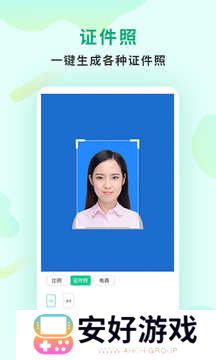
有些时候我们需要向他人或单位提供各种颜色背景的证件照,但常常我们的证件照不是很多,可能只有一种颜色,那么我们应该怎么利用傲软抠图去修改照片的背景呢。接下来请小编为您解答。
傲软抠图如何修改背景
1、我们在使用任意方式的抠图模式后,都会得到一张透明背景的照片,如果想要变换成其它颜色,我们需要点击“更换背景”。
2、此时左侧会弹出“颜色”、“云背景”、“自定义”的修改按钮,我们只需要根据自身需求添加到背景上即可。
更新日志
一些体验优化
软件功能
1、【人像抠图,快速去除背景】
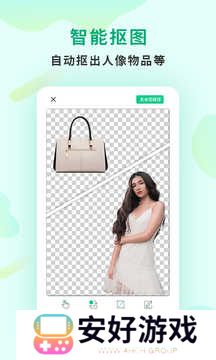
传统的PhotoShop抠图操作复杂,费时费力,不适合新手或小白。使用傲软抠图,操作非常简单,只需上传图片,它会自动识别人像或其他区域,轻松将人像或图像与背景层分离,几秒即可生成一张干净的透明背景图片。
2、【精确识别,一键更换背景】
傲软抠图采用AI人工智能技术,无论是证件照还是各类图片,它都能精准识别保留区域成基础抠图操作的同时,也支持更换图片底色,得到一张高质量的证件照,让图片更换底色如此简单方便!
3、【应用场景多样,提升效率】
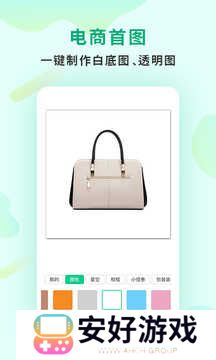
无论是证件照、社交照、商品图还是广告图,傲软抠图都能为你提供所需模板。它具有庞大的模板库,定期更新精品模板,适用于各种用途。无论你是设计师,运营,媒体,开发者,摄影师等,它都能帮你快速解决抠图问题,提升工作效率!
软件亮点
1、【智能抠图】—自动识别保留区域,快速去除图片背景。
2、【抠图工具】—使用“保留并删除”工具精细调整。
3、【透明背景图】—只需单击一下,即可使图像背景透明。
4、【背景模板库】—不定期更新设计精美的背景模板。
5、【撤销与重做】—支持撤销或重新操作。